Zum Inhalt springen

PKPASS in PDF umwandeln und drucken

Öffnen Sie Ihre .pkpass-Datei, prüfen Sie die Vorschau und exportieren Sie den Pass als druckfertiges PDF. Die Datei bleibt in Ihrem Browser.

PKPASS-Datei in PDF umwandeln

oder hierher ziehen

Kostenlos, ohne Anmeldung. Die Datei wird auf Ihrem Gerät gelesen und nie hochgeladen.

Zum PDF: Pass hier öffnen und unter der Vorschau im Bereich „Druckfertiges PDF“ exportieren. Die Vorschau ist kostenlos, das PDF kostet ab 4,90 US$.

Druckfertiger PDF-Export ab 4,90 US$ für 30 Tage. Preise ansehen (Englisch).

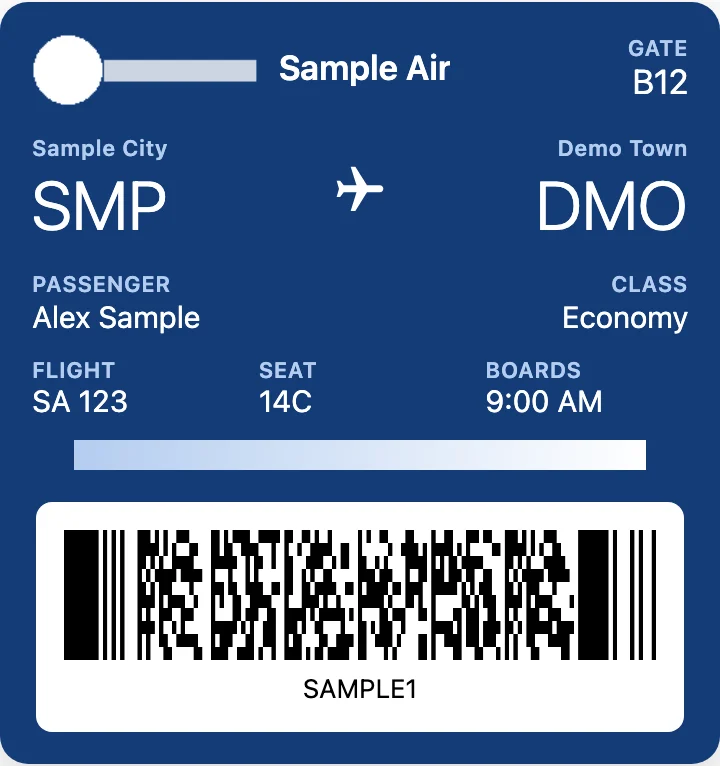
Beispiel-Bordkarte aus einer .pkpass-Datei in der Vorschau des PKPASS Viewer vor dem PDF-Export
Eine Beispiel-Bordkarte als .pkpass-Datei in der Vorschau vor dem PDF-Export (erfundene Daten).

Wie kann ich PKPASS in PDF umwandeln?

  1. Datei speichern. Laden Sie den Anhang aus Ihrer E-Mail auf Ihr Gerät. Auch eine .pkpasses-Datei mit mehreren Pässen funktioniert.
  2. Datei öffnen. Ziehen Sie sie auf das Feld oben oder wählen Sie sie aus. Mehrere Dateien auf einmal sind möglich, im PDF landen dann alle Pässe.
  3. Vorschau prüfen. Sie sehen die Vorderseite und den Barcode, darunter die Rückseite.
  4. PDF einrichten. Wählen Sie im Bereich Druckfertiges PDF A4 oder US Letter, ein, zwei oder vier Karten pro Seite und auf Wunsch die Rückseiten. Eine kleine Vorschau von Seite 1 mit Wasserzeichen zeigt das Layout.
  5. Export freischalten. Wählen Sie den Trip Pass (4,90 US$ einmalig, 30 Tage gültig, keine Verlängerung) oder Pro (6,90 US$ pro Monat oder 39 US$ pro Jahr). Kasse und E-Mail sind auf Englisch. Nach dem Bezahlen schaltet sich der Export von selbst frei. Falls nicht, geben Sie den Lizenzschlüssel aus der E-Mail ein.
  6. PDF herunterladen. Das PDF entsteht auf Ihrem Gerät und wird als Datei gespeichert.
  7. Ausdruck testen. Scannen Sie den gedruckten Barcode mit dem Smartphone, bevor Sie sich darauf verlassen.

Was ist kostenlos, was kostet der PDF-Export?

Was ist kostenlos, was kostet der PDF-Export?
Ihr ZielKostenlosPDF-Export
.pkpass- und .pkpasses-Dateien öffnen, Pass und Barcode sehenJaJa
Pass als PNG-Bild speichernJaJa
Druckfertiges PDF in A4 oder US Letter–Ja
Ein, zwei oder vier Karten pro Seite, mehrere Karten in einer Datei–Ja
Barcode als scharfes Bild für den Druck–Ja
Rückseite jedes Passes (optional)–Ja

Ein Lizenzschlüssel gilt für bis zu 3 Browser oder Geräte. Innerhalb von 14 Tagen erhalten Sie Ihr Geld ohne Angabe von Gründen zurück. Die Bedingungen finden Sie unter Preise (Englisch).

Geht es auch kostenlos?

Ja, mit Abstrichen. Diese Wege gibt es:

  • Als PNG speichern und drucken. Das kostet nichts. Sie bekommen ein Bild pro Datei, drucken es aus oder wählen im Druckdialog „Als PDF speichern“, falls Ihr Gerät das anbietet. Um Papierformat und Anordnung kümmern Sie sich selbst.
  • Der PDF-Export auf dieser Seite. Er übernimmt das Layout für Sie und setzt den Barcode als scharfes Bild. Das ist die kostenpflichtige Variante.
  • Datei in .zip umbenennen. Sie erhalten pass.json und Bilder, aber weder Barcode noch Passlayout. Zum Drucken taugt das nicht.
  • Online-Konverter mit Upload. Ein Pass enthält oft Name, Buchungsnummer und Barcode. Überlegen Sie, ob diese Daten auf einen fremden Server sollen.
  • Das PDF des Ausstellers. Manche Airlines und Ticketanbieter schicken zusätzlich ein PDF. Steht eines in der Originalmail, nehmen Sie das.

Bordkarte oder Ticket aus einer PKPASS-Datei drucken

Das PDF ist für alle, die Papier wollen: eine Bordkarte ohne iPhone, eine Reserve bei leerem Akku oder mehrere Tickets für eine Gruppe auf einer Seite. So gelingt der Ausdruck:

  • Drucken Sie in Originalgröße (100 %). Verkleinert die Einstellung die Seite, wird auch der Barcode kleiner und schwerer lesbar.
  • Achten Sie auf einen dunklen, sauberen Druck.
  • Scannen Sie die gedruckte Seite vor der Abfahrt mit dem Smartphone.
  • Bewahren Sie den Ausdruck sicher auf. Wer eine Kopie des Barcodes hat, kann ihn vorzeigen.

Was wir getestet haben: Wir haben erfundene Beispielpässe mit QR-Code, PDF417, Aztec und Code 128 exportiert, die PDF-Seiten mit 150 und 300 dpi in Bilder umgewandelt und per Software ausgelesen. Bei A4 mit einem Pass pro Seite ergaben alle vier den exakten Text aus dem Pass. Bei zwei oder vier Pässen pro Seite war der dichte PDF417-Code in einigen Fällen schwerer lesbar. Für Bordkarten ist ein Pass pro Seite also die sichere Wahl. Das war ein Softwaretest mit Bilddateien, kein Test mit Drucker und Handykamera. Scannen Sie Ihren Ausdruck deshalb selbst.

PKPASS ohne Upload umwandeln

Bei vielen Konvertern laden Sie die Datei erst hoch. Hier nicht: Die Datei wird in Ihrem Browser-Tab entpackt und dargestellt, und auch das PDF entsteht dort. Pass, PNG und PDF gehen nicht an einen Server. Nur für die Lizenzprüfung des kostenpflichtigen Exports wird eine Verbindung aufgebaut: Dabei werden der Schlüssel und eine Kennung dieses Browsers übertragen.

Was ein PDF nicht kann

  • Kein Wallet-Eintrag. Sie bekommen ein PDF, also keine Erinnerungen auf dem Sperrbildschirm.
  • Keine Aktualisierungen. Ändert der Aussteller später Gate oder Uhrzeit, steht das nicht im PDF. Prüfen Sie die App oder Website der Airline.
  • Papier wird nicht überall akzeptiert. Manche Airlines und Veranstalter nehmen nur ihr eigenes Dokument oder ihre App. Prüfen Sie deren Regeln.
  • NFC-Pässe gehen nicht auf Papier. Karten zum Antippen am Lesegerät lassen sich nicht ausdrucken.
  • Keine Gültigkeitsgarantie. Ob ein Pass gilt, entscheidet allein das Lesegerät des Ausstellers.
  • Leichte Abweichungen sind möglich. Das Layout folgt Stil, Feldern und Farben des Passes, sieht aber nicht unbedingt genauso aus wie auf dem iPhone.

Noch keine Datei geöffnet? Der PKPASS Viewer zeigt sie kostenlos an. Auf dem Smartphone hilft PKPASS auf Android öffnen.

Häufige Fragen

Keine Verbindung zu Apple, Google, Samsung oder Microsoft. Produktnamen sind Marken ihrer Inhaber und werden nur genannt, um die Kompatibilität zu beschreiben.