Kostenlos
Tickets und Bordkarten öffnen und den Barcode ansehen.
0 US$ dauerhaft
Ihr aktueller Tarif
Kein Konto, keine Installation
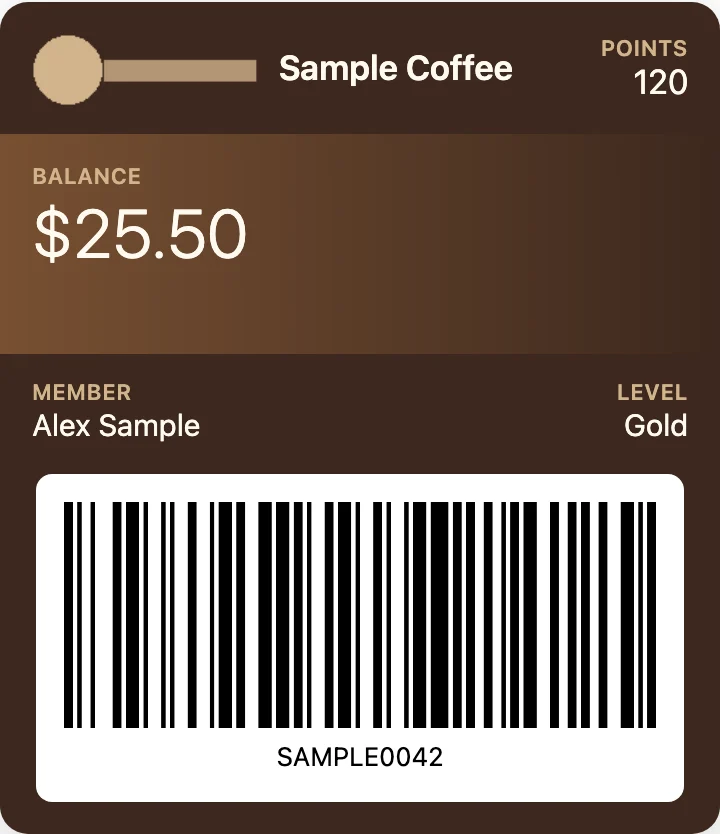
Öffnen Sie die .pkpass-Datei hier und wählen Sie „Als PNG speichern“. Sie bekommen den Pass samt Barcode als Bild, kostenlos und ohne Upload.
oder hierher ziehen
Kostenlos, ohne Anmeldung. Die Datei wird auf Ihrem Gerät gelesen und nie hochgeladen.
Öffnen Sie den Pass und wählen Sie darunter „Als PNG speichern“. Kostenlos und ohne Upload.
Druckfertiger PDF-Export ab 4,90 US$ für 30 Tage. Preise ansehen (Englisch).
Mehrere Karten gefunden. Wählen Sie eine aus:
Druckfertiges PDF
Vorschau der PDF-Seite
Ein kleines Bild Ihres Layouts mit Wasserzeichen. Das PDF selbst hat Druckauflösung und kein Wasserzeichen.
Das bietet das PDF zusätzlich zum kostenlosen Viewer
PKPASS to PDF ist in diesem Browser freigeschaltet.
Auf einem anderen Gerät nutzen?
Mehr Funktionen? PKPASS to PDF schaltet die kostenpflichtigen Funktionen frei.
Kostenlos
Tickets und Bordkarten öffnen und den Barcode ansehen.
0 US$ dauerhaft
Ihr aktueller Tarif
Kein Konto, keine Installation
Empfohlen
Trip Pass
Für eine Reise oder Veranstaltung: 30 Tage PDF-Export.
4,90 US$ einmalig
für 30 Tage
Einmalzahlung · 30 Tage gültig · keine Verlängerung · Rückerstattung innerhalb von 14 Tagen
Pro
Für alle, die das ganze Jahr Tickets und Bordkarten drucken.
6,90 US$ pro Monat
monatliche Abrechnung
Jederzeit kündbar · Rückerstattung innerhalb von 14 Tagen
39 US$ pro Jahr
≈ 3,25 US$ pro Monat, jährliche Abrechnung
Jederzeit kündbar · Rückerstattung innerhalb von 14 Tagen
Preise in US-Dollar. Die Zahlung läuft über den jeweiligen Anbieter.
Die kostenlose Version bleibt kostenlos. Preise ansehen (Englisch).
Den Lizenzschlüssel schicken wir Ihnen per E-Mail (auf Englisch).
Keine Verbindung zu Apple, Google, Samsung oder Microsoft. Produktnamen sind Marken ihrer Inhaber und werden nur genannt, um die Kompatibilität zu beschreiben.