Zum Inhalt springen

PKPASS zu Google Wallet hinzufügen: Geht das?

Eine .pkpass-Datei ist für Apple Wallet gemacht. Hier steht, was Google dazu sagt und was nicht. Direkt darunter können Sie den Pass schon jetzt samt Barcode ansehen.

PKPASS-Datei vorab ansehen

oder hierher ziehen

Kostenlos, ohne Anmeldung. Die Datei wird auf Ihrem Gerät gelesen und nie hochgeladen.

So behalten Sie den Barcode: Pass hier öffnen und als PNG speichern. Beides ist kostenlos. Der PDF-Export kostet ab 4,90 US$.

Druckfertiger PDF-Export ab 4,90 US$ für 30 Tage. Preise ansehen (Englisch).

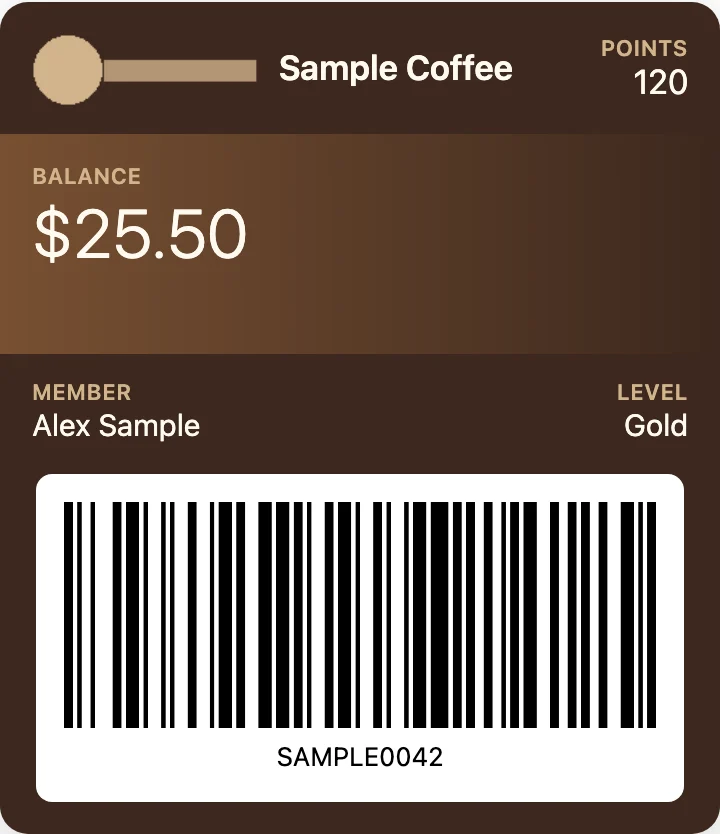
Beispiel-Kundenkarte aus einer .pkpass-Datei, geöffnet im PKPASS Viewer, mit Barcode, der sich als PNG speichern lässt
Eine Beispiel-Kundenkarte als .pkpass-Datei mit Barcode (erfundene Daten).

Nimmt Google Wallet PKPASS-Dateien an?

Laut Google nein. In der Hilfe zu Flug- und Veranstaltungstickets steht: „Google Wallet unterstützt keine Dateien im pkpass-Format.“

Im März 2024 meldete AlternativeTo (Englisch), dass einzelne Nutzer PKPASS-Dateien importieren konnten. Verlassen Sie sich nicht darauf. Rechnen Sie damit, dass Ihre Datei nicht angenommen wird, und zeigen Sie den Pass stattdessen hier im Browser.

Wie bekomme ich eine Datei in die Wallet?

Diese Wege beschreibt Google selbst. Vorweg ein Hinweis von derselben Seite:

„Nicht alle Funktionen sind in jedem Land und jeder Region verfügbar.“

— Google Wallet-Hilfe
  • Button des Ausstellers. Auf ausgewählten Websites und in Apps erscheint die Option „Zu Google Wallet hinzufügen“.
  • Gmail. Mit aktivierten smarten Funktionen landen Karten aus Gmail automatisch in der Wallet.
  • Foto. In der App unter „Zu Wallet hinzufügen“ fotografieren oder scannen Sie eine Karte oder einen Barcode.
  • Heruntergeladene Datei. Google Wallet nimmt laut Hilfeseite auch heruntergeladene Karten an. Eine konvertierte Karte kann aber nur eingeschränkt funktionieren und erhält unter Umständen keine Aktualisierungen. Ob das für Ihre .pkpass-Datei gilt, sagt Google nicht.

Was Sie hier mit der Datei machen können

Was Sie hier mit der Datei machen können
Ihr ZielHierKosten
Pass, Angaben und Barcode ansehenJa, im BrowserKostenlos
Pass als Bild in der Galerie behaltenJa, als PNGKostenlos
Druckfertiges PDF in A4 oder US LetterJa, PDF-ExportAb 4,90 US$
Link „Zu Google Wallet hinzufügen“Nein–
Aktualisierungen vom AusstellerNein–

Barcode per Foto in Google Wallet übernehmen

Wenn die Datei selbst nicht in die Wallet geht, bleibt der Barcode. Speichern Sie den Pass hier als PNG und probieren Sie dann die Fotofunktion aus:

  1. Öffnen Sie die Datei oben und tippen Sie auf Als PNG speichern.
  2. Öffnen Sie die Google-Wallet-App und tippen Sie auf „Zu Wallet hinzufügen“.
  3. Wählen Sie „Sonstiges“ oder „Foto“ und dann das Bild aus Ihrer Galerie.
  4. Prüfen Sie die Vorschau und fügen Sie die Karte hinzu.

Wir haben nicht getestet, ob Google ein PNG aus diesem Viewer erkennt. Das kann vom Barcode und vom Bild abhängen. Als Beispiele nennt Google Bibliotheksausweise, Fitnessstudio-Ausweise und Parkscheine. Eine so erstellte Karte ist eine Kopie aus dem Bild: Sie bekommt keine Aktualisierungen vom Aussteller und wird vielleicht nicht überall akzeptiert.

Kann ich eine Bordkarte per Screenshot hinzufügen?

Ja, auf Pixel-Smartphones. In der Hilfe zu Flug- und Veranstaltungstickets schreibt Google:

Sie brauchen außerdem die Google-Wallet-App und eine aktive Internetverbindung. Andere Smartphones nennt Google an dieser Stelle nicht.

„Diese Funktion ist für alle Google Pixel-Smartphones ab Version 3 verfügbar.“

— Google Wallet-Hilfe

Und Samsung Wallet?

Auch Samsung erwähnt auf seiner deutschen Wallet-Seite weder .pkpass noch Apple Wallet. Dort geht es um kompatible Tickets und Bordkarten kooperierender Airlines: Sie checken in der App oder auf der Website der Fluggesellschaft ein und fügen das Ticket direkt hinzu, sofern die Airline Samsung Wallet unterstützt. Ob Samsung Wallet PKPASS-Dateien öffnet, können wir deshalb nicht sagen.

Auf einem Galaxy-Gerät gilt daher: Speichern Sie die Datei und öffnen Sie sie hier in Samsung Internet oder Chrome. Die einzelnen Schritte stehen unter PKPASS auf Android öffnen.

Erst in die Originalmail schauen

  • Ein Button für Google Wallet oder Samsung Wallet. Suchen Sie ihn in der E-Mail und in der App oder auf der Website des Ausstellers.
  • Ein PDF oder eine Web-Bordkarte. Airlines und Ticketanbieter bieten das manchmal zusätzlich an.
  • Die App des Ausstellers. Dort sehen Sie Änderungen an Gate und Abflugzeit.
  • Konverter-Apps und -Websites. Manche versprechen, aus der Datei einen Google-Wallet-Pass zu machen. Wir haben keinen davon getestet. Ein Pass enthält oft Name, Buchungsnummer und Barcode, klären Sie also vorher, was mit der Datei passiert. Diese Seite schickt sie nirgendwohin.

Häufige Fragen

Keine Verbindung zu Apple, Google, Samsung oder Microsoft. Produktnamen sind Marken ihrer Inhaber und werden nur genannt, um die Kompatibilität zu beschreiben.