Zum Inhalt springen

PKPASS lässt sich nicht öffnen: Ursachen und Lösungen

Öffnen Sie die Datei zuerst hier. Erscheint ein Pass, ist die Datei lesbar. Erscheint eine Meldung, sagt sie Ihnen, was mit der Datei nicht stimmt.

PKPASS-Datei prüfen

oder hierher ziehen

Kostenlos, ohne Anmeldung. Die Datei wird auf Ihrem Gerät gelesen und nie hochgeladen.

Druckfertiger PDF-Export ab 4,90 US$ für 30 Tage. Preise ansehen (Englisch).

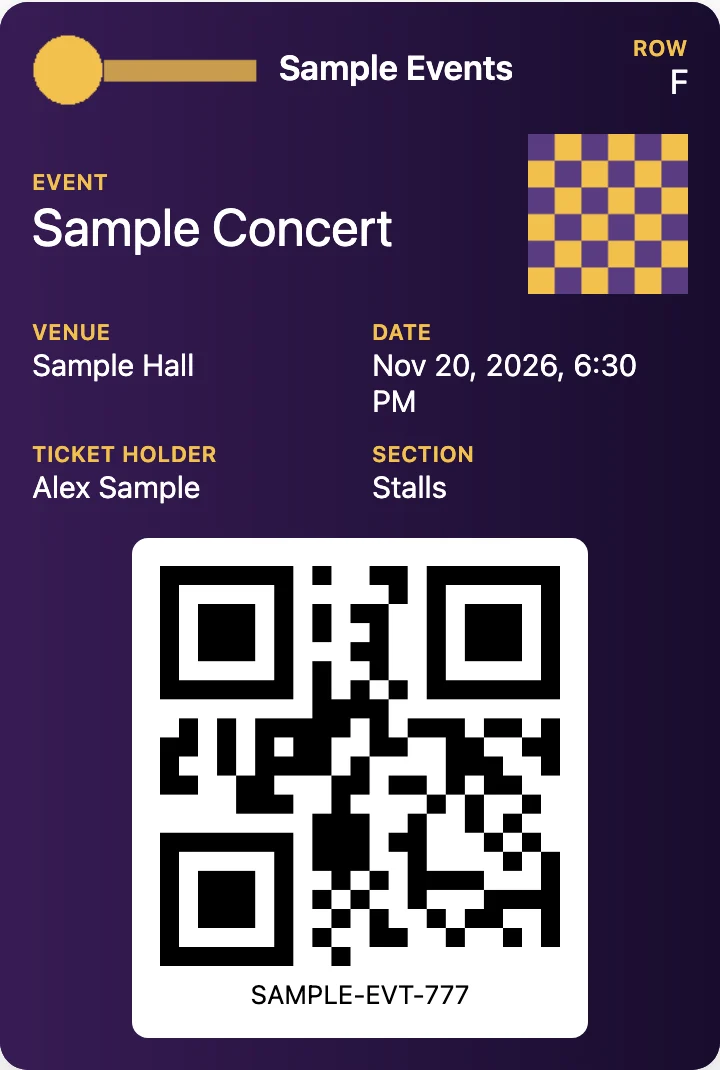
Beispiel-Eintrittskarte aus einer .pkpass-Datei, im Browser geprüft, mit Barcode
So sieht eine lesbare .pkpass-Datei im Viewer aus (erfundene Daten).

Liegt es an der Datei? Der erste Test

  1. Speichern Sie die .pkpass-Datei auf Ihrem Gerät. Steckt sie noch in der E-Mail, laden Sie den Anhang herunter.
  2. Wählen Sie die Datei oben im Feld aus.
  3. Sie sehen Pass und Barcode: Die Datei ist lesbar. Die Ursache liegt dann bei Gerät, App oder Aussteller.
  4. Sie sehen eine Meldung: Die Datei selbst hat ein Problem. Die Tabelle erklärt, was zu tun ist.

Der Viewer liest den Inhalt, nicht den Namen. Ein Pass, der als .zip oder ohne Endung gespeichert wurde, öffnet sich hier also trotzdem.

Was die Meldungen bedeuten

Was die Meldungen bedeuten
Was Sie sehenWas es bedeutetWas Sie tun können
„Das ist keine gültige PKPASS-Datei.“Kein lesbares ZIP: abgebrochener Download oder falsche DateiAnhang noch einmal aus der Original-E-Mail laden
„In diesem Archiv fehlt die pass.json, es ist also kein Wallet-Pass.“Ein ZIP, aber kein PassPrüfen, ob es die richtige Datei ist
„Die pass.json in dieser Datei ist kein gültiges JSON“Die Datei ist beschädigt oder falsch erstelltNeu laden oder den Aussteller fragen
„Die pass.json enthält keine bekannte Pass-Art“Keine der fünf Pass-Arten ist enthaltenDen Aussteller um eine neue Datei bitten
„Diese Datei ist zu groß für einen Pass (Limit 20 MB).“ oder „Entpackt wäre diese Datei größer als 60 MB.“Viel größer als ein echter PassPrüfen, ob es die richtige Datei ist
„Dieses .pkpasses-Paket enthält keine Karten.“ oder „Dieses .pkpasses-Paket enthält mehr als 20 Karten.“Ein leeres Paket oder mehr Karten, als der Viewer öffnetNoch einmal laden, den Aussteller fragen oder die Karten einzeln öffnen
Der Pass erscheint, darunter Nicht angezeigte BilderEin Bild ist kein gültiges PNG oder zu groß, der Rest wird angezeigtNichts. Fehlt ein Logo oder Motiv, fragen Sie den Aussteller
Der Pass erscheint, bei Barcode steht Keiner in diesem Pass oder „Dieser Barcode ließ sich nicht erzeugen“Die Datei enthält keinen unterstützten Barcode, oder seine Daten passen nicht zum Barcode-FormatDen Aussteller um einen neuen Pass bitten
Status: Vom Aussteller für ungültig erklärt oder Gültig bis liegt in der VergangenheitDer Aussteller hat den Pass für ungültig erklärt oder befristetUm einen aktuellen Pass bitten

Die Signatur prüft der Viewer nicht. Er kann also einen Pass anzeigen, den Wallet ablehnt.

Beschädigten Download ausschließen

  • Noch einmal herunterladen. Öffnen Sie die Original-E-Mail und speichern Sie den Anhang neu. Eine Datei mit 0 KB oder wenigen Bytes wurde abgeschnitten.
  • Erst speichern, dann öffnen. Zeigt die Mail-App nur ein Symbol oder eine Vorschau, speichern Sie die Datei zuerst.
  • Auf Apple-Geräten Apples Apps nutzen. Laut Apples Leitfaden für Entwickler (Englisch) unterstützen Mail und Safari Pässe. Tut sich in einer anderen App nichts, versuchen Sie dieselbe E-Mail in Mail.

Lösung nach Gerät

  • iPhone. Sehen Sie keine Option zum Hinzufügen, rät Apple, sich an den Aussteller zu wenden. Die Schritte stehen unter PKPASS zu Apple Wallet hinzufügen.
  • Mac. Apple beschreibt den Weg über Safari: Klicken Sie auf Zu Wallet hinzufügen, iCloud für Safari muss konfiguriert sein. Wenn Sie die Datei nur ansehen möchten, öffnen Sie sie im Viewer oben.
  • Android. Oft fehlt eine zuständige App. Lesen Sie, wie Sie PKPASS auf Android öffnen.
  • Google Wallet und Samsung Wallet. Was die beiden offiziell annehmen, steht unter PKPASS zu Google Wallet hinzufügen.
  • Windows. Es gibt keine Wallet-App. Lesen Sie, wie Sie PKPASS unter Windows öffnen.

Der Pass öffnet sich hier, aber Wallet lehnt ihn ab

Der Viewer liest pass.json und Bilder, aber weder manifest.json noch die Signatur. In „Building a Pass“ (Englisch) nennt Apple, was bei einem fehlerhaften Pass zu prüfen ist, darunter:

  • Die pass.json enthält alle Pflichtfelder.
  • Das Signaturzertifikat passt zum Pass und ist nicht abgelaufen.
  • Die Bilder sind vorhanden und haben das richtige Format.

Beheben kann das nur, wer den Pass erstellt hat. Bitten Sie den Aussteller um eine neue Datei oder holen Sie das Ticket über dessen App oder Website.

Brauchen Sie nur den Barcode? Zeigen Sie den Pass im Browser, speichern Sie ihn kostenlos als PNG oder nutzen Sie den PDF-Export (ab 4,90 US$). Testen Sie den Barcode vorher mit einem zweiten Handy. Ob er akzeptiert wird, entscheidet der Aussteller.

Lässt sich eine kaputte PKPASS-Datei reparieren?

Nicht so, dass sie danach funktioniert. Die Signatur deckt alle Dateien im Archiv ab. Nach jeder Änderung stimmt sie nicht mehr, und neu signieren kann nur der Aussteller. Deshalb hat diese Seite auch keinen Editor.

Wenn gar nichts geht: So kommen Sie trotzdem an Ihr Ticket

  • App oder Website des Absenders. Dort liegt oft dasselbe Ticket, samt aktueller Änderungen.
  • PDF oder Web-Bordkarte. Sehen Sie in der Original-E-Mail nach.
  • Support des Ausstellers. Nennen Sie die Meldung aus dem Viewer. „kein gültiges JSON“ spricht zum Beispiel für einen Fehler in dessen Datei.

Häufige Fragen

Keine Verbindung zu Apple, Google, Samsung oder Microsoft. Produktnamen sind Marken ihrer Inhaber und werden nur genannt, um die Kompatibilität zu beschreiben.