Zum Inhalt springen

PKPASS öffnen: Datei direkt im Browser ansehen

Ziehen Sie die .pkpass-Datei aus Ihrer E-Mail hierher. Bordkarte oder Ticket erscheint samt Barcode, ohne App und ohne Upload.

PKPASS-Datei öffnen

oder hierher ziehen

Kostenlos, ohne Anmeldung. Die Datei wird auf Ihrem Gerät gelesen und nie hochgeladen.

Druckfertiger PDF-Export ab 4,90 US$ für 30 Tage. Preise ansehen (Englisch).

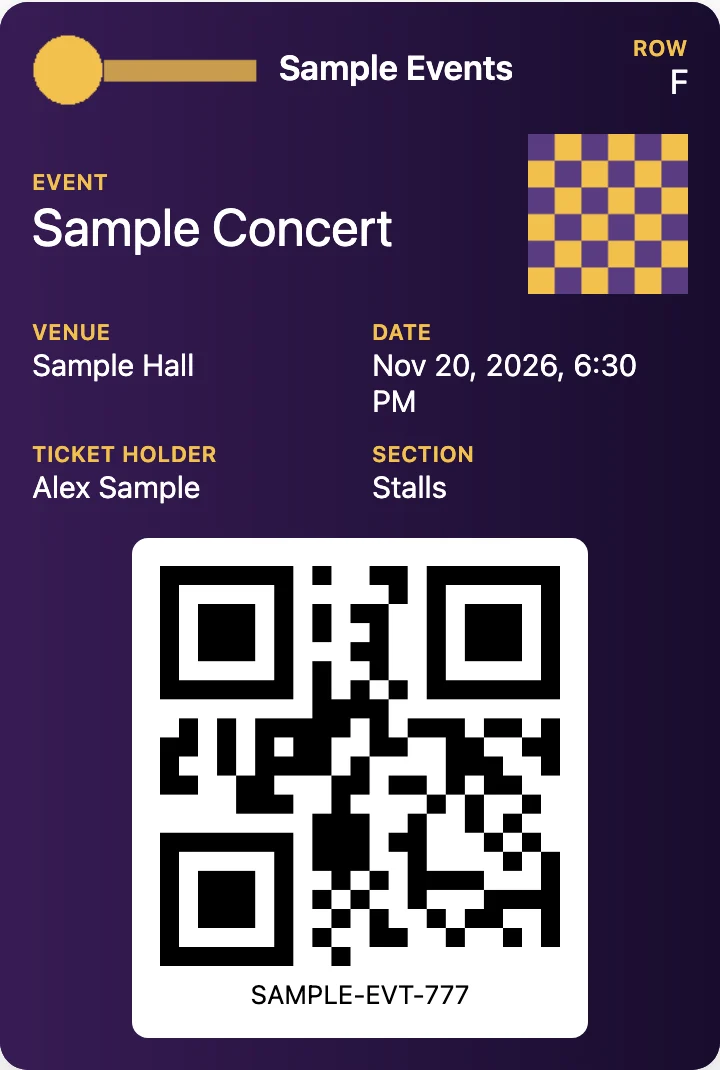
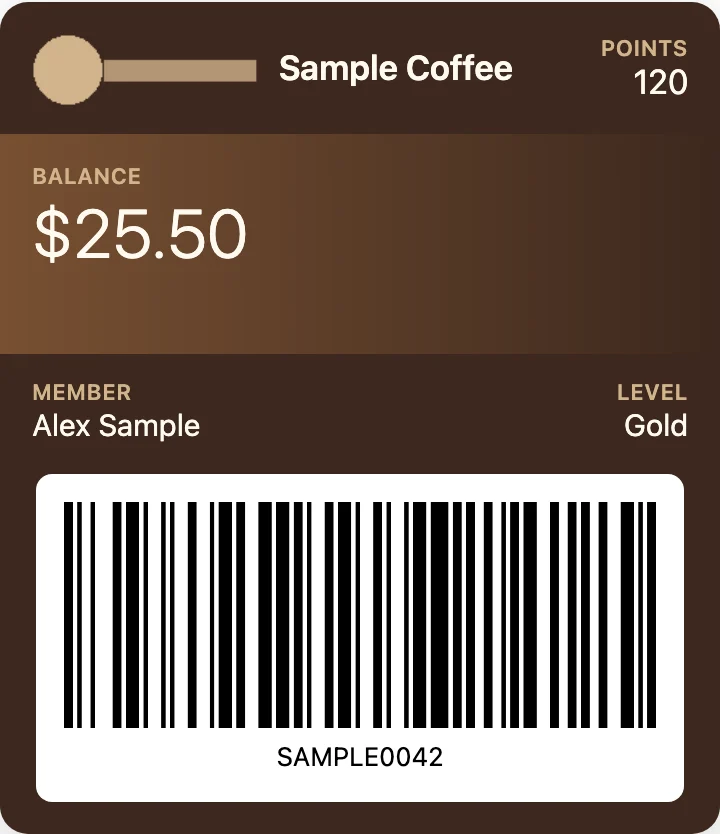
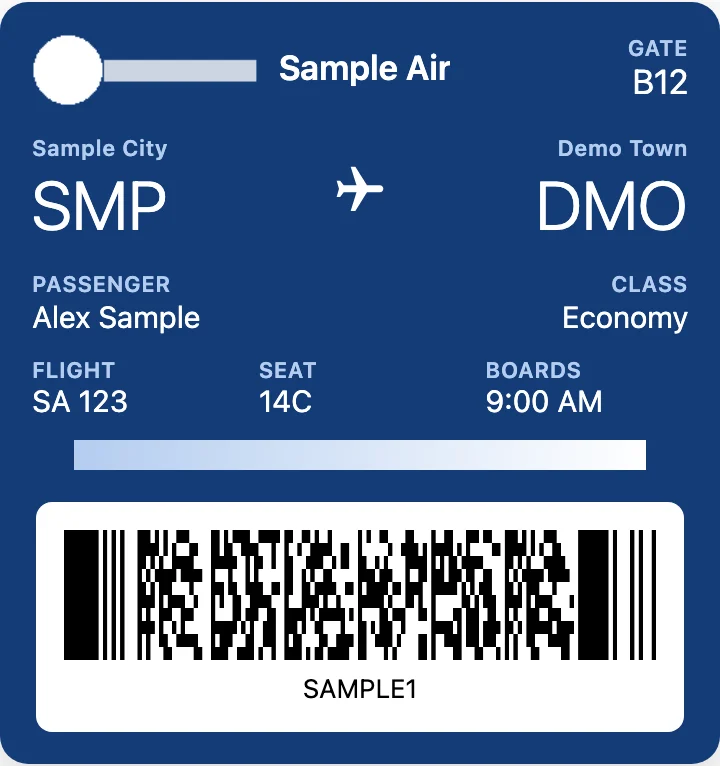
Beispiel-Eintrittskarte aus einer PKPASS-Datei im Browser, mit BarcodeBeispiel-Kundenkarte aus einer PKPASS-Datei im Browser, mit BarcodeBeispiel-Bordkarte aus einer .pkpass-Datei, geöffnet im PKPASS Viewer, mit Flugdaten und PDF417-Barcode
Eine Beispiel-Bordkarte als .pkpass-Datei, in diesem Viewer geöffnet (erfundene Daten).

Was ist eine PKPASS-Datei?

Eine PKPASS-Datei ist ein digitaler Pass für Apple Wallet, also etwa eine Bordkarte, eine Eintrittskarte, ein Gutschein oder eine Kundenkarte. Fluggesellschaften, Ticketanbieter und Händler verschicken sie oft als E-Mail-Anhang mit der Endung .pkpass. Die Passarten beschreibt Apple auf seiner Wallet-Seite für Entwickler.

Auf dem iPhone landet so ein Pass in der Wallet-App. Apples deutsche Hilfeseite dazu trägt den Titel:

„Bordkarten, Tickets und andere Karten zu Apple Wallet hinzufügen, verwenden und teilen“

— Titel der Hilfeseite von Apple Support (DE)

Technisch ist die Datei ein ZIP-Archiv. Laut Apples Leitfaden für Entwickler (Englisch) stecken darin die Passdaten in pass.json, Bilder wie das Logo, eine Inhaltsliste und eine Signatur. Dieser Viewer liest genau diese Teile und setzt daraus den Pass wieder zusammen.

So öffnen Sie eine PKPASS-Datei

  1. Anhang speichern. Laden Sie die .pkpass-Datei aus Ihrer Mail-App auf Ihr Gerät.
  2. Datei laden. Ziehen Sie sie auf das Feld oben oder tippen Sie darauf und wählen Sie die Datei aus.
  3. Vorderseite prüfen. Sie sehen Passart, Farben und Logo sowie die Angaben des Ausstellers, zum Beispiel Flugnummer, Gate, Sitzplatz oder Mitgliedsname.
  4. Rückseite lesen. Dort stehen meist Bedingungen, Buchungsnummer und Kontaktdaten.
  5. Barcode nutzen. QR-Code, PDF417, Aztec oder Code 128 erscheint groß genug zum Scannen. Testen Sie den Code mit einem zweiten Smartphone, bevor Sie sich am Gate darauf verlassen.
  6. Bei Bedarf speichern. Tippen Sie auf Als PNG speichern, und der Pass liegt als Bild auf Ihrem Gerät. So können Sie ihn vorzeigen, weiterschicken oder ausdrucken.

Auf dem Smartphone geht es hier weiter: PKPASS auf Android öffnen. Sie möchten den Pass in einer Wallet-App haben? Lesen Sie, was Google Wallet und Samsung Wallet dazu sagen.

Neueste Anleitungen

PKPASS-Datei auf Android öffnen

Schritt für Schritt auf Samsung- und anderen Android-Handys.

Zur Android-Anleitung

PKPASS-Datei in PDF umwandeln

Ein druckfertiges PDF in A4 oder US Letter mit einer, zwei oder vier Karten pro Seite.

Zur PDF-Anleitung

PKPASS zu Google Wallet hinzufügen

Was Google und Samsung zu PKPASS-Dateien sagen und wie der Barcode erhalten bleibt.

Zur Google-Wallet-Anleitung

PKPASS zu Apple Wallet hinzufügen

Die Schritte von Apple für iPhone und Mac, und was hilft, wenn der Button fehlt.

Zur iPhone-Anleitung

PKPASS-Datei unter Windows öffnen

Einen Pass samt Barcode am PC ansehen, ohne Programm und ohne iPhone.

Zur Windows-Anleitung

PKPASS lässt sich nicht öffnen

Was die Meldungen bedeuten und was Sie je nach Gerät tun können.

Zur Fehlerhilfe

PKPASS als PNG speichern

Den Pass samt Barcode kostenlos als Bild sichern.

Zur PNG-Anleitung

Bordkarten und Tickets als druckfertiges PDF speichern

Wer Papier braucht, kann alle geöffneten Karten in ein einziges PDF packen: A4 oder US Letter, ein, zwei oder vier Karten pro Seite, der Barcode in voller Auflösung und auf Wunsch die Rückseite jedes Passes. Auch das PDF entsteht in Ihrem Browser. Kostenpflichtig ist nur der PDF-Export (ab 4,90 US$), Ansehen und das Speichern als PNG bleiben kostenlos. Die Anleitung finden Sie unter PKPASS in PDF umwandeln, alle Tarife unter Preise (Englisch).

A4 · 4 Karten pro Seite · Barcode in voller Auflösung

Warum lässt sich die Datei nicht öffnen?

Meist ist die Datei in Ordnung. Das Format ist für Apple Wallet gemacht: Auf dem iPhone reicht ein Tipp, auf Android, Windows oder Linux fehlt dagegen oft ein Programm, das mit der Endung etwas anfangen kann. Dann erscheint eine Fehlermeldung oder es passiert gar nichts. Hier im Browser spielt das keine Rolle, denn der Viewer liest die Datei selbst.

Öffnet sie sich auch hier nicht, wurde sie vermutlich beim Herunterladen beschädigt oder von der Mail-App verändert. Laden Sie den Anhang dann noch einmal aus der Originalmail herunter. Weitere Ursachen stehen unter PKPASS lässt sich nicht öffnen.

Was Sie zum Öffnen brauchen

  • Die .pkpass-Datei. Speichern Sie den Anhang zuerst auf dem Gerät. Direkt aus der E-Mail-Vorschau klappt es oft nicht.
  • Einen aktuellen Browser auf Android, Windows, Mac, Linux oder ChromeOS.

Sie müssen nichts installieren und kein Konto anlegen. Die Datei wird auf Ihrem Gerät entpackt und gelesen und nie auf einen Server hochgeladen.

Was der Browser nicht kann

Bevor Sie sich am Flughafen oder am Einlass auf diese Ansicht verlassen, sollten Sie diese Grenzen kennen:

  • Kein Eintrag in einer Wallet. Sie erhalten eine Ansicht und ein Bild. Der Pass landet weder in Google Wallet noch in Apple Wallet.
  • Keine Aktualisierungen. Sie sehen, was beim Versand in der Datei stand. Ein geändertes Gate oder eine Verspätung sehen Sie nur in der App oder auf der Website des Ausstellers.
  • Keine Gültigkeitsprüfung. Der Viewer fragt nicht beim Aussteller nach, ob ein Ticket storniert oder neu ausgestellt wurde.
  • Nicht jeder akzeptiert Screenshots oder Ausdrucke. Manche Aussteller verlangen ihre eigene App. Im Zweifel prüfen Sie deren Hinweise.
  • NFC-Pässe. Einige Karten sind zum Antippen am Lesegerät gedacht. Das kann ein Browser nicht, Sie sehen dann nur die Angaben.

Welche anderen Wege gibt es?

  • Apple Wallet auf dem iPhone. Dafür ist das Format gemacht. Wenn Sie ein iPhone haben, nehmen Sie diesen Weg.
  • Wallet-Apps für Android. Manche Apps importieren Pässe und bewahren sie auf. Das lohnt sich, wenn Sie oft Pässe bekommen. Dafür installieren Sie eine App und geben ihr Ihre Datei.
  • Datei in .zip umbenennen. Dann können Sie pass.json von Hand lesen, sehen aber weder den fertigen Pass noch einen Barcode.
  • App oder Website des Ausstellers. Für aktuelle Reisedaten ist das meist die sicherste Quelle.

Häufige Fragen

Kostenlos, ohne Anmeldung. Die Datei wird auf Ihrem Gerät gelesen und nie hochgeladen.

Keine Verbindung zu Apple, Google, Samsung oder Microsoft. Produktnamen sind Marken ihrer Inhaber und werden nur genannt, um die Kompatibilität zu beschreiben.