Zum Inhalt springen

PKPASS auf dem iPhone zu Apple Wallet hinzufügen

Sie haben eine .pkpass-Datei und möchten sie in Apple Wallet haben oder erst einmal hineinsehen? Hier stehen die Schritte für iPhone und Mac, darunter sehen Sie den Pass im Browser.

PKPASS-Datei auf iPhone oder Mac ansehen

oder hierher ziehen

Kostenlos, ohne Anmeldung. Die Datei wird auf Ihrem Gerät gelesen und nie hochgeladen.

Druckfertiger PDF-Export ab 4,90 US$ für 30 Tage. Preise ansehen (Englisch).

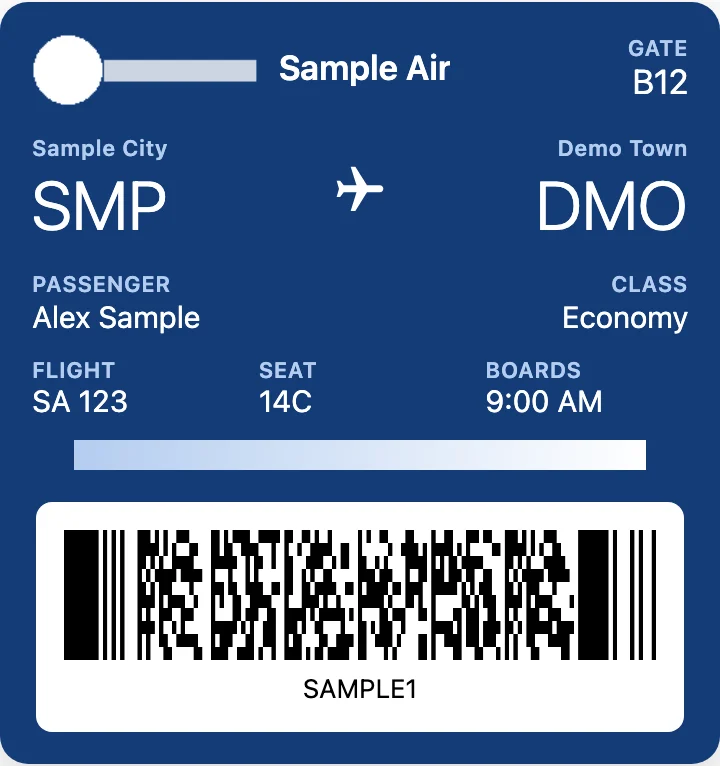
Beispiel-Bordkarte aus einer .pkpass-Datei, im PKPASS Viewer angezeigt, bevor sie zu Apple Wallet hinzugefügt wird
Eine Beispiel-Bordkarte als .pkpass-Datei, im Browser geöffnet (erfundene Daten).

Wie bekomme ich eine PKPASS-Datei auf dem iPhone in die Wallet?

Das Format ist für Apple Wallet gemacht, auf dem iPhone geht es deshalb am einfachsten. Die Hilfeseite von Apple nennt diese Schritte:

  1. Öffnen Sie die E-Mail, App, Benachrichtigung oder Nachricht, die Ihr Ticket oder Ihre Karte enthält.
  2. Tippen Sie auf Zu Apple Wallet hinzufügen.
  3. Folgen Sie den Anweisungen auf dem Bildschirm.
  4. Tippen Sie bei Bedarf oben rechts auf Hinzufügen.

Laut Apple landet der Pass danach automatisch auch in der Wallet-App auf einer gekoppelten Apple Watch.

Warum kann ich mein Ticket nicht zu Apple Wallet hinzufügen?

Sehen Sie keine Option zum Hinzufügen, rät Apple, sich an den Händler oder das Unternehmen zu wenden, das den Pass ausgestellt hat, und nachzufragen, ob Karten in der Wallet-App unterstützt werden.

Nutzen Sie eine andere Mail-App, öffnen Sie dieselbe E-Mail in Apples Mail-App: Laut Apples Leitfaden für Entwickler (Englisch) unterstützen Mail und Safari Pässe. Weitere Ursachen, vom abgebrochenen Download bis zum falsch signierten Pass, stehen unter PKPASS lässt sich nicht öffnen.

PKPASS auf dem Mac öffnen

Apples Anleitung für Safari auf dem Mac beschreibt den Weg über eine Webseite: Gehen Sie in Safari zu der Karte und klicken Sie auf Zu Wallet hinzufügen. Haben Sie die Karte schon hinzugefügt und ihr Inhalt hat sich geändert, klicken Sie auf Aktualisieren. Dafür muss iCloud für Safari konfiguriert sein.

Was bei einem Doppelklick auf eine gespeicherte Datei im Finder passiert, beschreibt Apple dort nicht, deshalb versprechen wir dazu nichts. Einfacher geht es so: Schicken Sie die Datei per E-Mail an sich selbst und öffnen Sie sie auf dem iPhone. Wenn Sie nur hineinsehen möchten, reicht der Viewer auf dieser Seite.

AirDrop, Dateien-App und iPad

Wie AirDrop, die Dateien-App oder ein iPad mit einer gespeicherten .pkpass-Datei umgehen, steht auf den Apple-Seiten, die wir geprüft haben, nicht. Erscheint dort kein Hinzufügen-Bildschirm, gehen Sie zurück zur Original-E-Mail auf dem iPhone oder prüfen Sie hier, ob die Datei ein echter Pass ist.

Den Pass vorher im Browser ansehen

  1. Speichern Sie den .pkpass-Anhang auf Ihrem iPhone oder Mac.
  2. Wählen Sie die Datei oben im Feld aus oder nutzen Sie Beispiel-Pass ausprobieren.
  3. Prüfen Sie Vorderseite und Barcode. Unter Rückseite des Passes stehen Bedingungen und Buchungsdaten.
  4. Mit Als PNG speichern bekommen Sie eine Bildkopie, siehe PKPASS als PNG speichern.

Die Datei wird in Ihrem Browser entpackt und angezeigt und nicht an einen Server geschickt.

Apple Wallet oder dieser Viewer?

Apple Wallet oder dieser Viewer?
Was Sie möchtenApple WalletDieser Viewer
Pass bei den anderen Karten aufbewahrenJaNein
Aktualisierungen vom AusstellerMöglich, wenn der Aussteller sie schicktNein, er zeigt die Datei wie erhalten
Kopie als Bild oder auf Papier–PNG kostenlos, PDF kostenpflichtig
Beschädigte Datei erkennenFügt sie hinzu oder lehnt sie abLiest sie oder zeigt eine Fehlermeldung

Am Gate nehmen Sie am besten Wallet. Der Viewer ist zum Ansehen, Prüfen und Kopieren da. Eine Kopie für den Drucker bekommen Sie unter PKPASS in PDF umwandeln.

Was dieser Viewer auf iPhone und Mac nicht kann

  • Er fügt nichts zu Apple Wallet hinzu. Dafür gelten die Schritte oben.
  • Keine Aktualisierungen. Apple beschreibt ein Update als neue Version mit derselben Pass-Kennung und Seriennummer (Apple: Distributing and updating a pass, Englisch). Im Browser oder als Bild sehen Sie nur den Stand der Datei.
  • Er prüft die Signatur nicht. Öffnet sich ein Pass hier, heißt das nicht, dass Wallet ihn annimmt oder der Aussteller ihn noch gelten lässt.
  • Karten zum Antippen. Apple schreibt, dass Sie das iPhone am kontaktlosen Lesegerät scannen oder antippen können. Das geht weder aus dem Browser noch mit einem Bild.
  • Manche Aussteller verlangen ihre eigene App. Prüfen Sie deren Regeln, bevor Sie sich auf ein Bild verlassen.

Kein Apple-Gerät? Lesen Sie, wie Sie PKPASS auf Android öffnen oder PKPASS unter Windows öffnen.

Häufige Fragen

Keine Verbindung zu Apple, Google, Samsung oder Microsoft. Produktnamen sind Marken ihrer Inhaber und werden nur genannt, um die Kompatibilität zu beschreiben.