Saltar al contenido

Abrir un archivo PKPASS: véalo directamente en el navegador

Arrastre aquí el archivo .pkpass que ha recibido por correo. Verá la tarjeta de embarque o la entrada con su código de barras, sin instalar nada y sin subir el archivo.

Abrir un archivo PKPASS

o arrástrelo hasta aquí

Gratis y sin registro. El archivo se lee en su dispositivo y nunca se sube.

Exportación a PDF listo para imprimir, desde 4,90 US$ para 30 días. Ver precios (inglés).

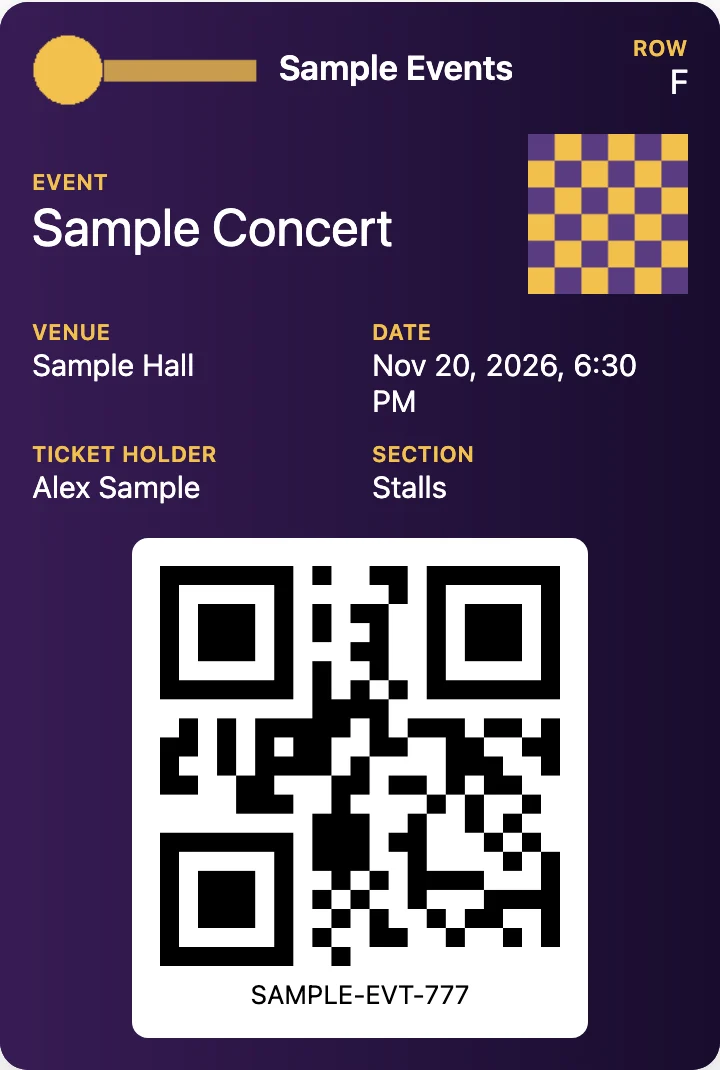
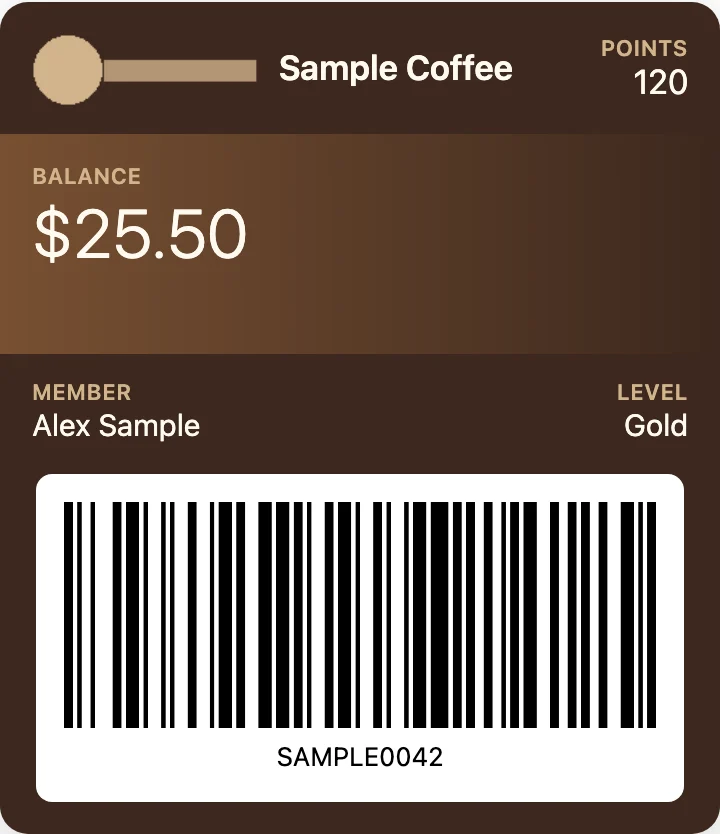
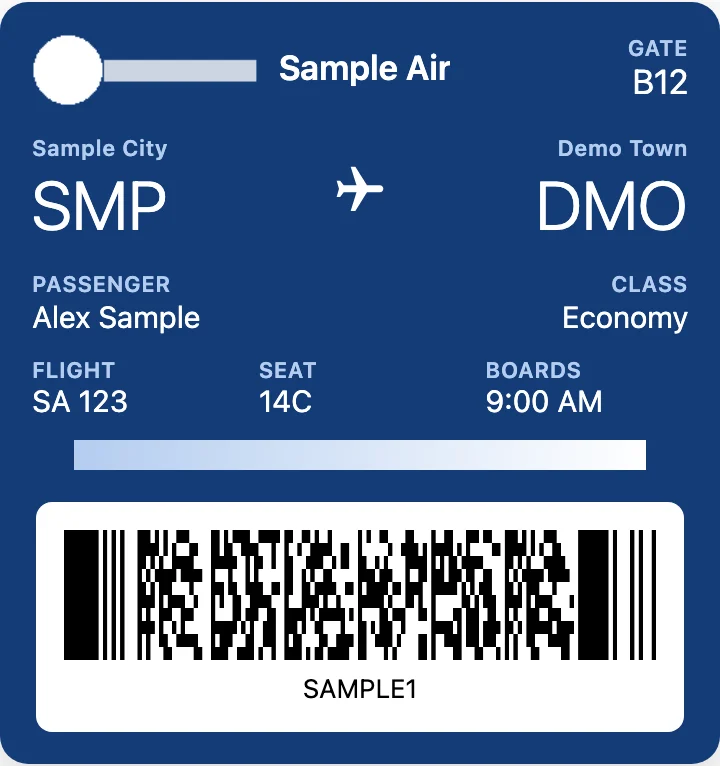
Entrada de ejemplo de un archivo .pkpass, abierta en el navegador, con su código de barrasTarjeta de fidelización de ejemplo de un archivo .pkpass, abierta en el navegador, con su código de barrasTarjeta de embarque de ejemplo de un archivo .pkpass, abierta en PKPASS Viewer, con los datos del vuelo y un código de barras PDF417
Una tarjeta de embarque de ejemplo en un archivo .pkpass, abierta en este visor (datos inventados).

¿Cómo se abre un archivo PKPASS?

  1. Guarde el adjunto. En su aplicación de correo, descargue el archivo .pkpass en su dispositivo.
  2. Cárguelo. Arrástrelo hasta el recuadro de arriba o pulse en él y elija el archivo.
  3. Revise el anverso. Verá el tipo de pase (tarjeta de embarque, entrada, cupón, tarjeta de fidelización o pase genérico), sus colores y su logotipo, y los datos que puso el emisor: puerta, asiento, número de vuelo o nombre del socio.
  4. Lea el reverso. Ahí suelen estar las condiciones, el localizador y los datos de contacto.
  5. Use el código de barras. Si el pase lo tiene (QR, PDF417, Aztec, Code 128 u otro de los formatos de Apple), se muestra lo bastante grande para escanearlo. Pruébelo con otro móvil antes de fiarse de él en la puerta de embarque.
  6. Guárdelo si quiere. Pulse Guardar como PNG y el pase queda como imagen en su dispositivo, para enseñarlo, enviarlo o imprimirlo.

Si el pase incluye una fecha relevante o de caducidad, también se muestra. Si el pase trae sus textos en español, el visor los usa. En el móvil, siga con abrir PKPASS en Android. Para tener una copia en papel, lea cómo pasar PKPASS a PDF.

Últimas guías

Abrir un archivo PKPASS en Android

Paso a paso en móviles Samsung y otros Android, sin instalar nada.

Ver la guía de Android

Pasar un archivo PKPASS a PDF

Un PDF listo para imprimir en A4 o US Letter, con una, dos o cuatro tarjetas por página.

Ver la guía de PDF

¿Qué es un archivo PKPASS?

Un archivo PKPASS es un pase digital para Apple Wallet, que en España Apple llama Cartera: una tarjeta de embarque, una entrada, un cupón o una tarjeta de fidelización. Las aerolíneas, las empresas de venta de entradas y los comercios lo envían a menudo como adjunto de correo con la extensión .pkpass. Los tipos de pase los describe Apple en su página de Wallet para desarrolladores (en inglés).

En el iPhone, ese pase acaba en la app Cartera. La página de ayuda de Apple España sobre ello se titula:

«Añadir, utilizar y compartir entradas y pases en Cartera de Apple»

— Título de la página de ayuda de Soporte técnico de Apple (ES)

Por dentro, el archivo es un ZIP. Según la guía de Apple para desarrolladores (en inglés), contiene los datos del pase en pass.json, imágenes como el logotipo, una lista de contenidos y una firma. Este visor lee los datos y las imágenes y recompone el pase.

¿Qué aplicación abre un archivo PKPASS?

Depende del dispositivo. Para un solo pase no necesita ninguna aplicación:

  • iPhone: la app Cartera. Es para lo que se creó el formato. Según la página de Apple, pulse Añadir a Cartera en el correo; si no aparece el botón, Apple aconseja consultar con el vendedor o la empresa que emitió el pase.
  • Android: no hay ninguna de serie. Hace falta una aplicación de Google Play, y según Google, Google Wallet no admite archivos pkpass. Lo explica abrir PKPASS en Android.
  • Windows, Mac o Linux. Suele faltar un programa asociado a la extensión, así que al abrir el adjunto sale un error o no pasa nada. Aquí el navegador lee el archivo por usted.
  • Este visor. No instala nada, no pide cuenta y funciona en el navegador que ya tiene.

Guardar tarjetas de embarque y entradas como PDF listo para imprimir

Si necesita papel, el visor también puede reunir los pases que ha abierto en un solo PDF: A4 o US Letter, uno, dos o cuatro pases por página, con el código de barras a plena resolución para que salga nítido al imprimir y, si quiere, el reverso de cada pase. El PDF también se crea en su navegador. Es la única función de pago (desde 4,90 US$); ver el pase y guardarlo como PNG siguen siendo gratis. Paso a paso en pasar PKPASS a PDF; todas las tarifas, en Precios (inglés).

A4 · 4 pases por página · código de barras a plena resolución

Qué necesita para abrirlo

  • El archivo .pkpass. Guarde primero el adjunto en el dispositivo. Abrirlo directamente desde la vista previa del correo a veces no funciona.
  • Un navegador actual en Android, Windows, Mac, Linux o ChromeOS.

No tiene que instalar nada ni crear una cuenta. El archivo se descomprime y se lee en su propio dispositivo y nunca se sube a un servidor.

Qué no puede hacer el navegador

Conviene que conozca estos límites antes de fiarse de esta vista en el aeropuerto o en la entrada de un recinto:

  • No guarda el pase en ningún Wallet. Obtiene una vista y una imagen, no una tarjeta en Google Wallet ni en la Cartera de Apple.
  • Sin actualizaciones. Verá lo que ponía el archivo cuando se lo enviaron. Un cambio de puerta o un retraso solo los verá en la aplicación o la web del emisor.
  • No comprueba si el pase sigue siendo válido. No consulta al emisor si una entrada se canceló o se volvió a emitir.
  • No todos aceptan una captura o una copia impresa. Algunos emisores piden su propia aplicación. Si tiene dudas, consulte sus instrucciones.
  • Pases NFC. Algunas tarjetas están pensadas para acercarlas a un lector. Un navegador no puede hacerlo: verá los datos, pero no habrá nada que escanear.
  • Archivos dañados o incompletos. Si el correo o la descarga alteraron el archivo, puede que no se abra. Descargue de nuevo el adjunto del correo original.

¿Cómo agregar un PKPASS a Wallet?

  • En el iPhone. Abra el correo con el adjunto, pulse Añadir a Cartera y siga las instrucciones; si hace falta, pulse Añadir arriba a la derecha. Son los pasos de Apple.
  • En Android. Si el correo trae un botón «Añadir a Google Wallet», use ese. El archivo .pkpass, como se ha dicho arriba, no se puede dar por válido para Google Wallet. Más datos, en la página sobre Google Wallet (en inglés).
  • Desde este visor. No se añade nada a ninguna aplicación: el visor muestra el pase y lo guarda como imagen PNG.

Preguntas frecuentes

Gratis y sin registro. El archivo se lee en su dispositivo y nunca se sube.

Sin relación con Apple, Google, Samsung ni Microsoft. Los nombres de producto son marcas de sus propietarios y se citan solo para describir la compatibilidad.